


Ремонт хеш-плат Asic
Оскільки придбати нову хешборд стає дедалі важче, ремонт старої хешборду є необхідною справою, а вибір належного верстата для ремонту є важливою роботою. DH-A2E є популярним для ремонту хеш-плати, наприклад, ремонт хеш-плати antminer l3+, ремонт хеш-плати antminer s9, ремонт хеш-плати s17 тощо.
Опис
Ремонт хеш-плат Asic
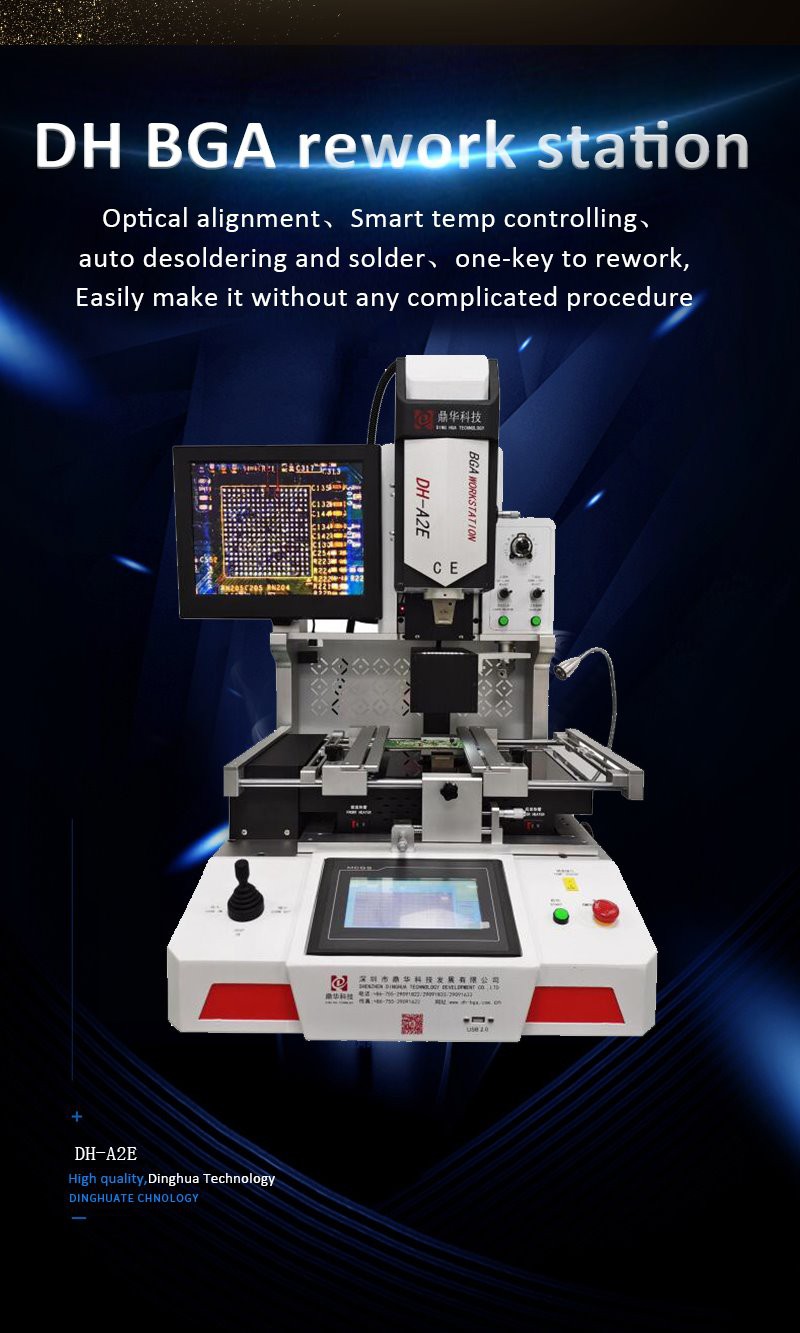
Оновлено новим виглядом і кращою конфігурацією: система оптичного вирівнювання, інтелектуальний контроль температури,
автоматичне відпаювання/видалення та паяння, запуск однією клавішею, що дозволяє легко працювати без
будь-які складні процедури.
Параметр продукту
| Блок живлення | 220 В 50/60 Гц |
| Номінальна потужність | 5000W |
| Потужність верхнього нагрівача | 1200W |
| Потужність нижнього нагрівача | 1200W |
| ІЧ потужність | 2400W |
| положення друкованої плати |
V-подібний паз, платформа PCB з пристосуваннями рухома по осі X |
| Контроль температури | Розрахунок PID, замкнута термопара |
| Точність монтажу | 0.01 мм |
| Мінімальний простір для мікросхем | 0.1 мм |
| Рух | Контроль ПЛК |
| Розмір друкованої плати | Мін. 10*10 мм, Макс. 450*400 мм |
| Розмір мікросхеми | 1*1~80*80 мм |
| Розмір | 600*700*850 мм |
| Вага нетто | 70 кг |
Ілюстрація продукту

| Предмети | Функція або використання |
| Екран монітора | Чіп і материнська плата зображені на ремонті хешборда antminer l3 |
| Верхня насадка | Для збору гарячого повітря для опалення |
| Система годування | Автоматичний ремонт хеш-плати мікросхеми або повторної переробки |
| Оптичний CCD | Visbile вирівнювання та монтаж |
| ІЧ-підігрів | Зона попереднього підігріву |
| Лівий ІЧ-перемикач | Увімкнути/вимкнути заміну хеш-плати antminer l3+ |
| Джойстик | Збільшити/вийти |
| Сенсорний екран | Для встановлення температури та часу ремонту хеш-плати antminer |
| порт USB | Завантажте програмне забезпечення або завантажте профіль температури |
| мікрометри | Точне налаштування +/-15mm l3 ремонт хеш-плати |
| Термопара | Перевірено на зовнішню температуру |
| старт | Приступаємо до ремонту хешборда |
| Аварійна зупинка | Зупиніть роботу заміни хеш-плати antminer s9 |
| Ручка вгору і вниз | Вгору і вниз |
| Правий ІЧ-перемикач | Увімкнути/вимкнути ремонт хеш-плати s17 |
| Нижня насадка | Для збору гарячого повітря для опалення |
| світло | Ремонт хеш-плати Lighting s9 |
| Початок світла | Увімкнути/вимкнути |
| Лазерна позиція | Щоб швидко знайти ремонт хеш-плати antminer |
| Яскравість CCD | Яскравість налаштована |
| HR присл. | Відрегульований потік гарячого повітря |
| Кут поворотний | Ремонт чіп-розвороту хешборда |
Деталі пояснюються

Екран: 1080P, 15 дюймів. Чіп і материнська плата чітко зображені для вирівнювання та встановлення
Пайка і підбирання

Вакуумні трубки і верхній нагрів знаходяться в 1, автоматично підбираючи після розпаювання, і
автоматичний монтаж після видимого вирівнювання. ремонт хеш-плати antminer l3+
Працює фундаментальний ремонт хеш-плати antminer

3 автономні зони обігріву, з них 2 теплові, 1 з них інфрачервона; гаряче повітря
для видалення/відпаювання та спаювання, площа ІЧ-підігріву більша для більшої материнської плати з попереднім нагріванням.
Набір параметрів

7-дюймовий сенсорний екран, можна встановити та зберегти стільки температурних профілів.
PID для контролю температури, 16 сегментів для встановлення температури та часу, що гарантує
материнські плати та чіп можна захистити максимум. Ремонт хеш-плати antminer s9
Відповідні знання:
обладнання
1. Обладнання
1.1 Потужність
1.1.1 Джерело живлення працює нормально
Примітка. Нормальна робота означає, що вентилятор охолодження процесора на материнській платі може обертатися, а вентилятор відеокарти може обертатися.
1.Проблема: на полиці є 6 графічних карт, які нормально надходять у систему, але лише 2 відеокарти відображаються в адаптері дисплея, а обчислювальна потужність може працювати лише на двох графічних картах. (Для перегляду клацніть правою кнопкою миші «Мій комп’ютер» > «Властивості» > «Диспетчер пристроїв» > «Адаптери дисплея»).
Відповідь: якщо блок живлення пошкоджений, він може підтримувати лише дві відеокарти. Заміна блоку живлення вирішить проблему.
2.Проблема: коли дві графічні карти вставлено в слоти для відеокарт на материнській платі, екран вмикається, і можна отримати доступ до системи. Однак, коли додано більше ніж дві відеокарти, систему неможливо ввімкнути, і вона не може завантажитися в систему.
Відповідь: якщо блок живлення пошкоджений, він може підтримувати лише дві відеокарти. Заміна блоку живлення вирішить проблему.
1.1.2 Джерело живлення не працює належним чином
Примітка: «Не працює належним чином» означає, що вентилятор охолодження процесора на материнській платі не обертається, а вентилятор відеокарти не обертається.
1.Проблема: вентилятор охолодження процесора не обертається, а вентилятор відеокарти не обертається.
відповідь:
- Крок 1. Перевірте, чи кабелі живлення 24-pin і 4-pin належним чином під’єднано до материнської плати.
- Крок 2. Перевірте, чи кабель відеокарти блоку живлення правильно під’єднано до відеокарти.
2.Проблема: після перевірки проводки та підтвердження, що все підключено належним чином, система все ще не працює.
Відповідь: може бути несправність всередині джерела живлення. Заміна блоку живлення вирішить проблему.
3.Проблема: живлення автоматично вимикається.
Відповідь: використовуйте тестер джерела живлення, щоб перевірити, чи стабільна напруга. Замініть блок живлення, якщо напруга нестабільна.
1.2.1 Нормальна робота графічної карти
Примітка. Нормальна робота означає належне обертання та розсіювання тепла вентилятора відеокарти.
1.Проблема: усі графічні карти в стійці працюють нормально, але обчислювальна потужність може працювати лише на деяких відеокартах.
Відповідь: перевірте, чи оновлені драйвери для всіх відеокарт. (Для перегляду клацніть правою кнопкою миші «Мій комп’ютер» > «Властивості» > «Диспетчер пристроїв» > «Адаптери дисплея»).
2.Проблема: після входу в систему з’являється повідомлення про помилку, як показано на малюнку 1.
Відповідь: Ця помилка означає, що на карті відсутній BIOS. Потрібно перепрошити BIOS. (Перепрошіть відеокарту та перезавантажте систему).
3.Проблема: Перегляньте інформацію про графічну карту в AMD-GPU, і з’явиться запит про відсутність VBIOS або іншої інформації про розширення відеокарти.
Відповідь: Це повідомлення вказує на відсутність VBIOS. Спробуйте поміняти слоти для карток або використати інший подовжувач.
1.2.2 Відеокарта не може нормально працювати
Проблема: вентилятор відеокарти не обертається належним чином і не може відводити тепло.
відповідь:
- Крок 1. Перевірте, чи правильно під’єднано подовжувач відеокарти.
- Крок 2: За потреби замініть подовжувач.
- Крок 3. Перевірте, чи кабель живлення відеокарти не пошкоджено чи неправильно підключено.
- Крок 4. Якщо графічна карта все ще не працює, можливо, вона пошкоджена.
1.3 Материнська плата
1.3.1 Нормальна робота материнської плати
Примітка. Нормальна робота означає належну роботу вентилятора охолодження ЦП.
Проблема: неможливо нормально запустити обчислювальну потужність відеокарти (після усунення проблем із відеокартою та блоком живлення).
Відповідь: якщо графічну карту та блок живлення перевірено та вони працюють належним чином, але обчислювальна потужність усе ще недоступна, проблема може бути у слоті відеокарти на материнській платі.
1.3.2 Материнська плата не працює
1.Проблема: Вентилятор охолодження процесора на материнській платі не обертається (після усунення проблем із живленням).
відповідь:
- Крок 1. Перевірте, чи кабель вентилятора охолодження процесора правильно під’єднано до материнської плати.
- Крок 2. Перевірте, чи материнська плата не пошкоджена.
2.Проблема: Вентилятор охолодження процесора обертається з перервами.
Відповідь: Після заміни мікросхеми процесора перевірте, чи може вона нормально працювати.


